Инструкция по Listify
Listify помогает подключить поставщиков автозапчастей, настроить наценку и выгрузить товары на выбранную площадку. Каждая площадка настраивается отдельно — откройте нужную инструкцию ниже.
С чего начать
Шаг 1. Войдите в личный кабинет (или зарегистрируйтесь).
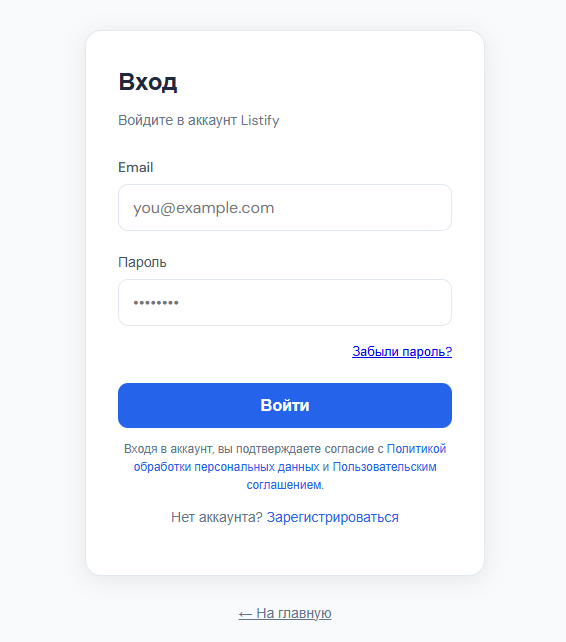
01-login.png в static/wiki/
Шаг 2. Выберите поставщика и нажмите на него. Если нужного поставщика нет — напишите в поддержку.
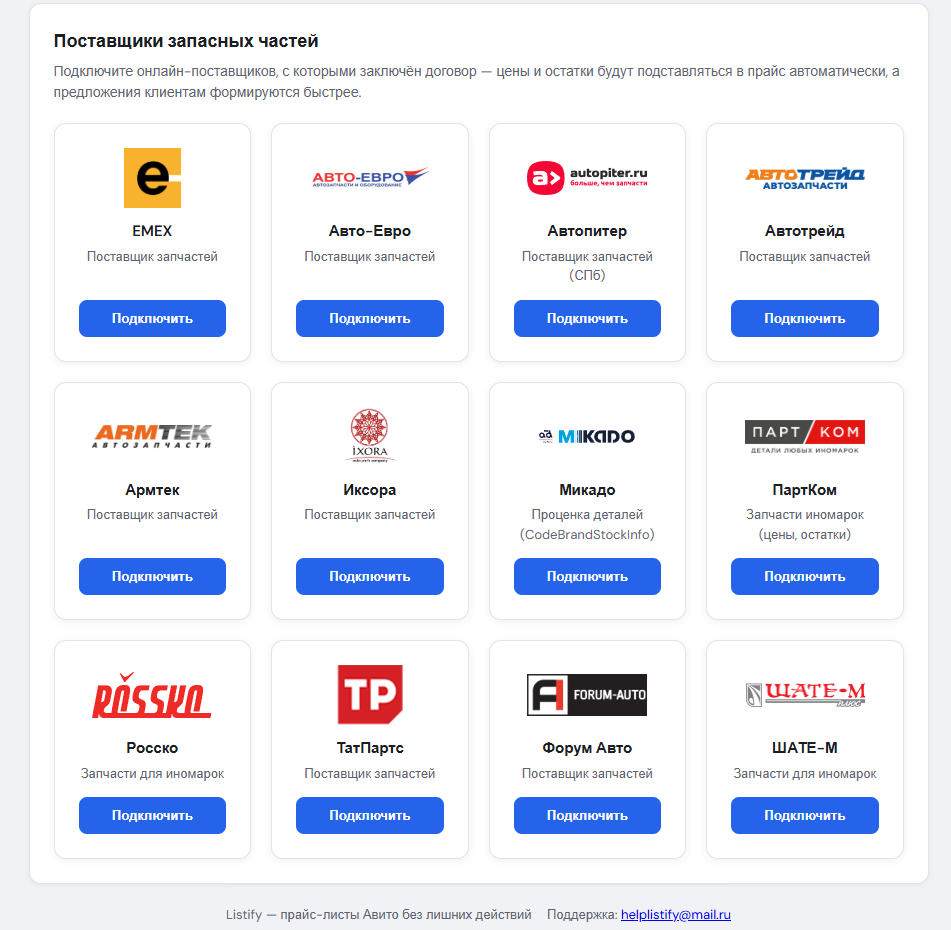
02-upload.png в static/wiki/
Шаг 3. В разделе «Настройки и создание прайса» выберите нужную площадку и откройте её инструкцию в меню слева.
Режимы работы с ценами
Режим 1. Только прайс-лист
Загружаете файл прайса от поставщика — Listify берёт цены и остатки из файла, без запросов к API поставщика.
- Подходит, если API нет или он платный/ограниченный.
- Данные соответствуют моменту выгрузки файла поставщиком.
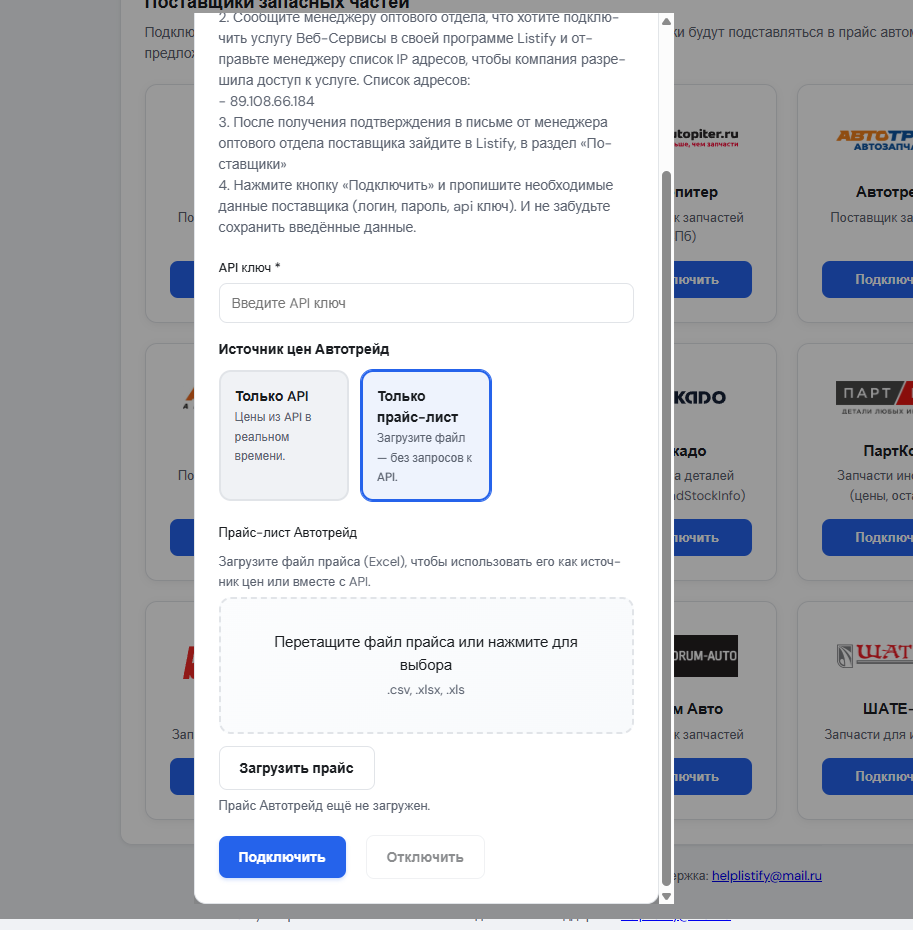
07-modes-price.png в static/wiki/
Режим 2. Только API
Listify запрашивает цены и остатки по API поставщика при формировании или обновлении прайса.
- Максимально актуальные данные на момент запроса.
- Нужны ключ, логин/пароль и т.п. — как в карточке поставщика.
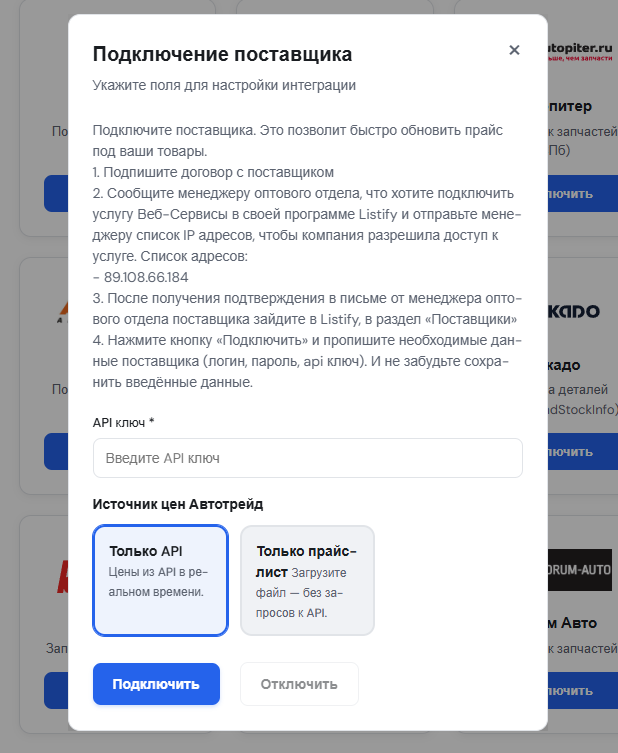
07-modes-api.png в static/wiki/
Выбор площадки
В «Настройки и создание прайса» выберите площадку, с которой работаете. Откроются только её настройки. Дальше следуйте инструкции этой площадки в меню Wiki.

step1-settings.png в static/wiki/
Подготовка ассортимента
Если площадка собирает прайс из вашего файла, достаточно колонок Артикул и Бренд. Остальные поля заполнит Listify по настройкам выбранной площадки.
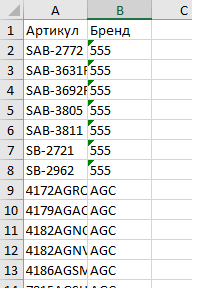
03-prices-list.png в static/wiki/
Наценка и обновление цен
В разделе «Наценка и обновление цен» задаётся наценка в процентах или «лесенкой» по диапазонам закупочной цены. При необходимости включите округление до сотен.
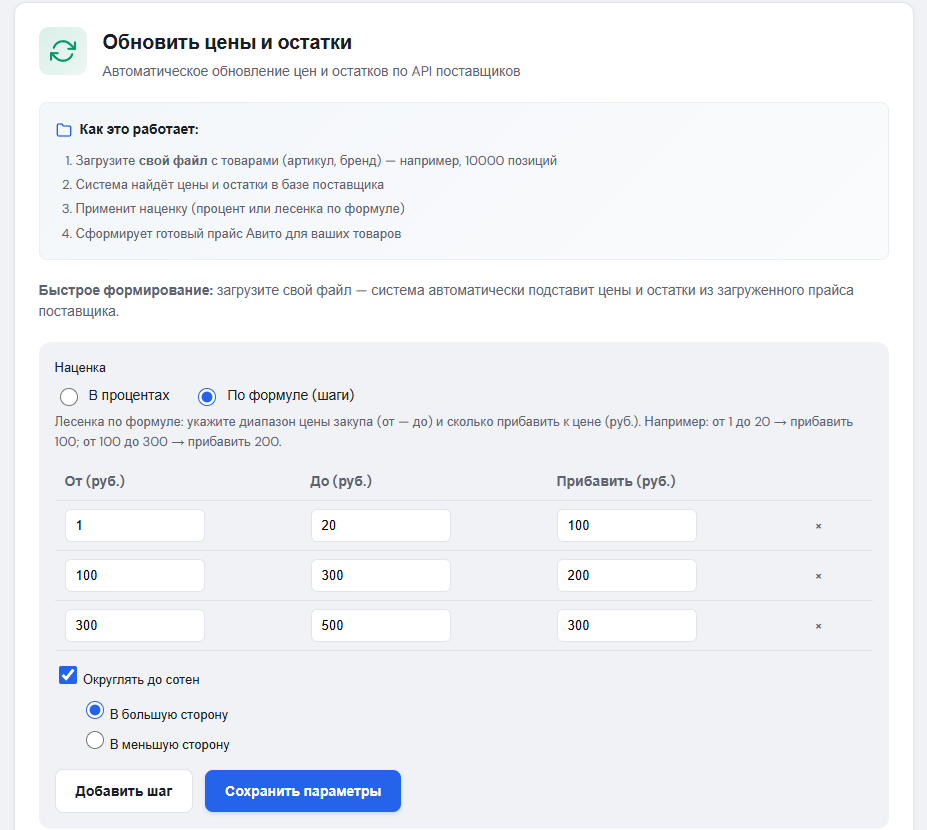
stock.png в static/wiki/
На старших тарифах доступна наценка по ключевым словам и бренду — отдельные правила поверх общей лесенки. Можно указать только бренд (без слова) — тогда наценка на весь бренд в выбранном диапазоне цены закупа.
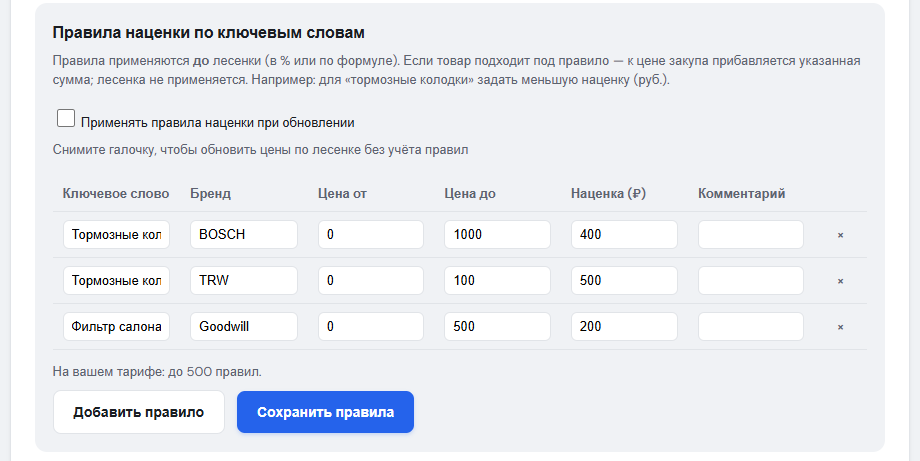
pravila-slov.png в static/wiki/
Чтобы изменить ассортимент в файле, правьте колонки артикул и бренд и снова нажмите «Сформировать прайс».
Генерация прайса по фильтрам
Вместо ручного файла ассортимента можно отобрать товары из каталогов поставщиков: ключевое слово, бренд, диапазон цены продажи, стоп-слова. Пустое слово при указанном бренде — отбор всего бренда.

generazia.png в static/wiki/
- Нужны загруженные прайсы поставщиков (файл или почта).
- Правила сверху вниз — срабатывает первое подходящее.
- Сохраняйте наборы фильтров, если переключаетесь между разными наборами слов.
Для Авито, Дрома, Zzap и Emex Seller файл скачается. Для Ozon, Яндекс Маркета и Wildberries выберите площадку в окне формирования: снимок сохранится на ней со статусом «Активна». Дальше откройте площадку и запустите интеграцию. Снять снимок с выгрузки можно кнопкой «Снять активность» — новая генерация для той же площадки заменит предыдущую.
На этих трёх площадках есть и второй источник ассортимента: кнопка Добавить прайс-лист рядом с запуском интеграции. Это свой файл с колонками артикул и бренд; цена и остаток подставятся от поставщика. Подробности — в инструкции площадки.
Почта для прайсов
Автоимпорт прайсов из email: IMAP, правила отправителей, время проверки (МСК). Письма ищутся во всех папках ящика. Поддерживаются xlsx/xls/csv и архивы zip/rar.
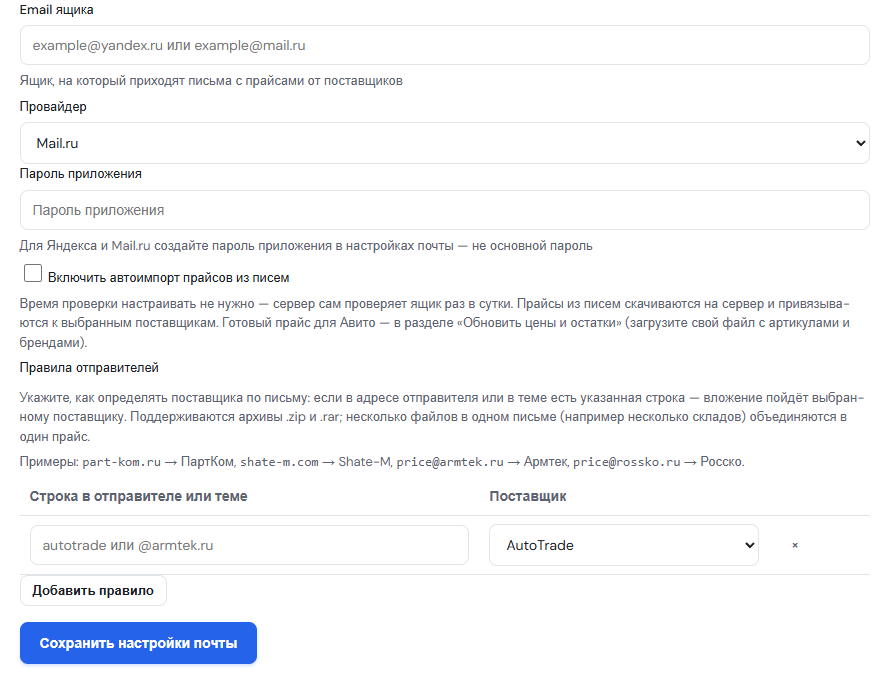
mail.png в static/wiki/
После импорта прайс поставщика обновляется в Listify. Дальнейшая выгрузка на площадку — по инструкции этой площадки (формирование файла или запуск интеграции).
Сравнение складов
Раздел «Сравнение складов» в меню слева собирает Excel из позиций, которые есть только на одном складе. Строка с тем же брендом и артикулом на двух и более прайсах в файл не попадает. Если уже собран прайс Авито, Дрома, Zzap или Emex, такие позиции тоже убираются: площадки складываются вместе.
Шаг 1. Откройте «Сравнение складов».
Шаг 2. Добавьте прайсы: название и файл. Нужны минимум два файла и не больше пяти. Подходят xlsx, xls и csv.
Шаг 3. Проверьте колонки. Совпадение считается по бренду и артикулу. Колонка Наименование нужна, если задаёте ключевые слова. Если колонка определилась неверно, выберите её в списке. После замены файла колонки определяются заново.
Шаг 4. При необходимости добавьте ключевые слова. Слово ищется в наименовании, без учёта регистра. Достаточно одного совпадения. Пустой список оставляет все позиции, которые есть только на одном складе.
Шаг 5. Над кнопкой «Скачать» видно, какие готовые прайсы учтены и сколько уникальных позиций из них не попадёт в файл. Нажмите «Скачать». В файле отдельный лист на каждый склад, имя листа — «Только» и название склада. На листе исходные колонки этого прайса и только те строки, которых нет в остальных файлах и в собранных прайсах.
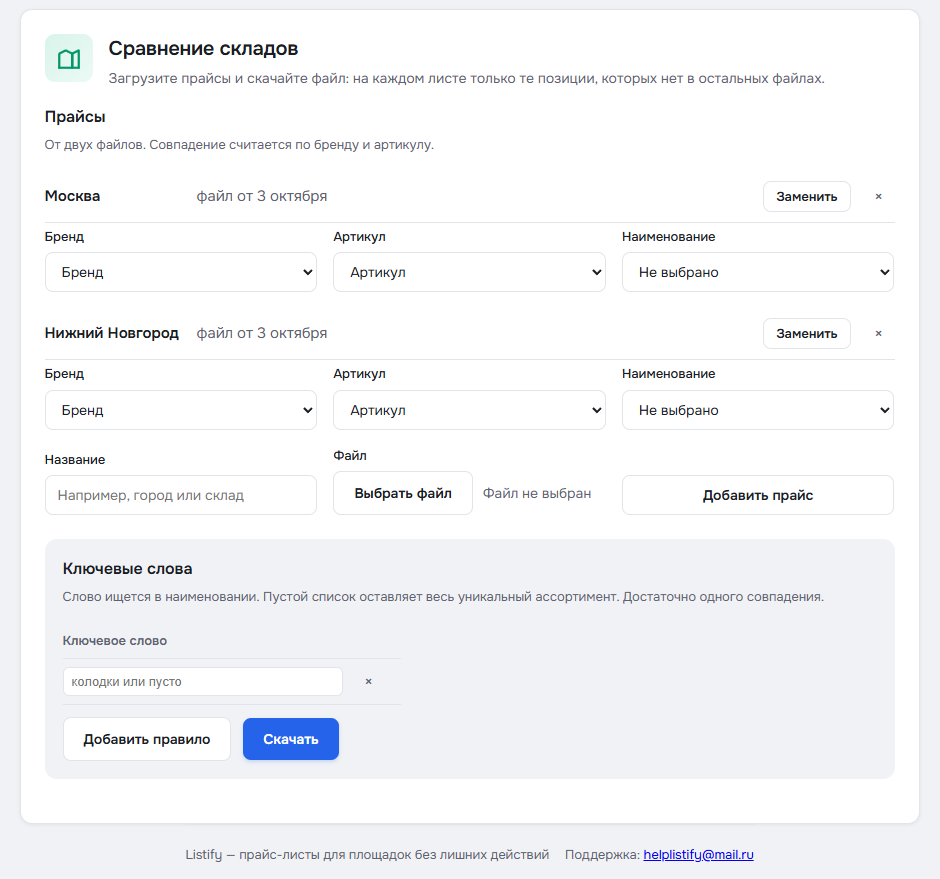
warehouse-compare.png в static/wiki/
- Один артикул у разных брендов — это разные позиции.
- Числовой артикул с ведущими нулями и без них считается одним артикулом.
Сформировать прайс
Кнопка «Сформировать прайс» собирает файл по сохранённым настройкам выбранной площадки. Если у площадки выгрузка идёт через API (блок «Интеграция»), используйте инструкцию этой площадки — кнопка формирования файла для неё не нужна.

finish-price.png в static/wiki/
Вопросы и поддержка
Напишите на helplistify@mail.ru — ответим как можно быстрее.