Авито. Руководство по настройке
Канал Авито в Listify формирует Excel под автозагрузку (формат объявлений) и постоянную ссылку, которую Авито забирает по расписанию.
Видеоинструкция
Если плеер не открылся, смотрите видео во ВКонтакте.
Краткий старт
- Подключите поставщиков и настройте наценку — см. общие шаги.
- В «Настройки и создание прайса» выберите Авито.
- Заполните магазин и шаблон описания, сохраните настройки (можно под именем профиля).
- Сформируйте прайс по своему файлу ассортимента или по фильтрам.
- Скопируйте ссылку автозагрузки в кабинет Авито.
Настройки магазина
Данные подставляются во все объявления файла выгрузки.
- Название магазина (латиница) — участвует в Id объявления; не меняйте после первой выгрузки.
- Полный адрес, способ связи, телефон, имя менеджера.
- При необходимости — интернет-звонки и другие поля объявления (тип, состояние, ListingFee, AdStatus, доставка).
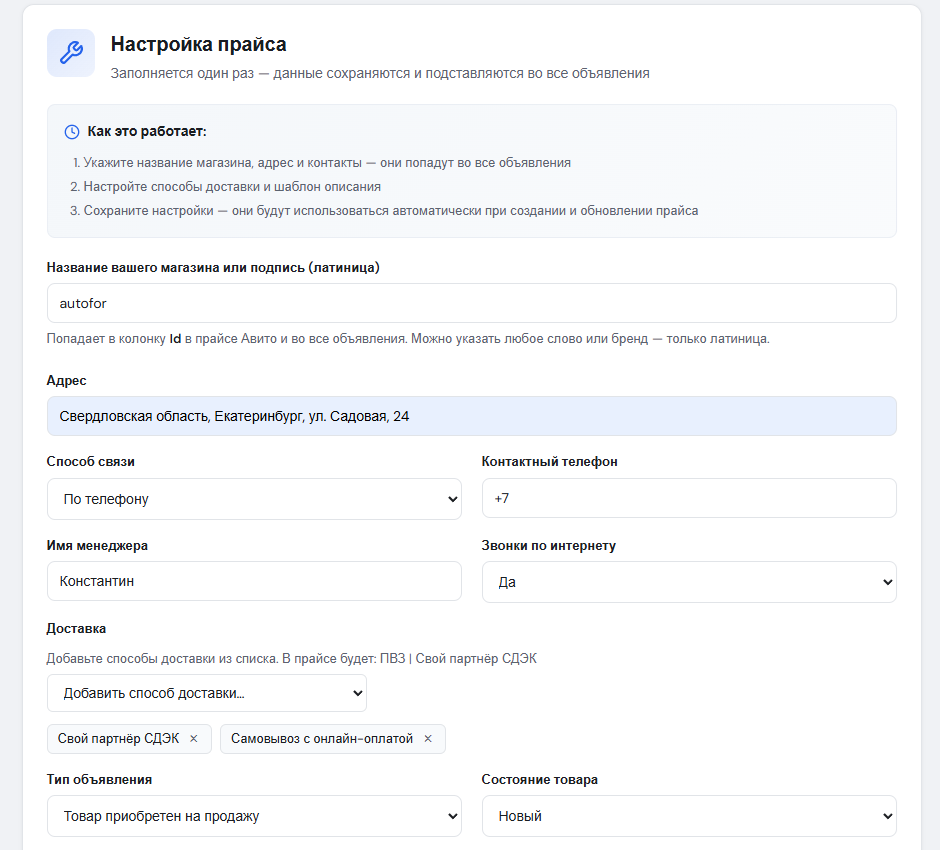
03-prices.png в static/wiki/
В блоках Фильтры и Что делать для одинаковых товаров задайте диапазон цен, мин. наличие, бренды и режим дедупликации.
В блоке Общие можно включить логотип для объявлений без фото и загрузить файл (один на аккаунт).
Шаблон описания
Текст объявления с подстановками {title}, {article}, {brand}. На Авито можно использовать HTML (<p>, <strong>, списки).
Если у части товаров нет фото — загрузите логотип магазина: он подставится вместо пустого фото.
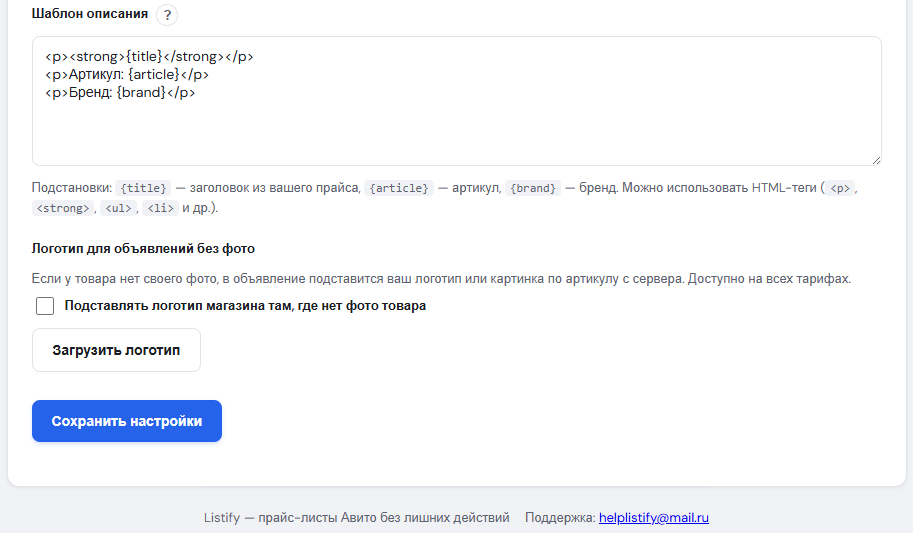
04-generate.png в static/wiki/
Фильтры канала
Диапазон продажных цен, минимальный остаток, исключение/включение брендов, удаление б/у — действуют при формировании и обновлении прайса Авито.
Сохранённые настройки
Нажмите «Сохранить настройки», укажите имя (например, под поставщика). Позже загрузите нужный профиль из таблицы — он станет активным для следующего формирования.
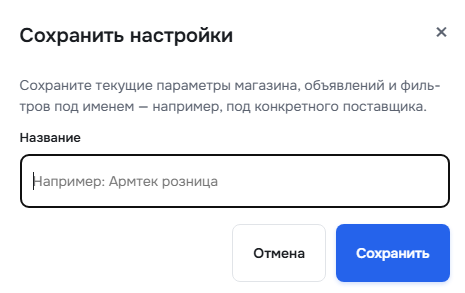
avito-profiles.png в static/wiki/
Формирование и автозагрузка
В «Наценка и обновление цен» нажмите Сформировать прайс и выберите профиль Авито — получите файл на 25+ колонок и обновлённую ссылку.
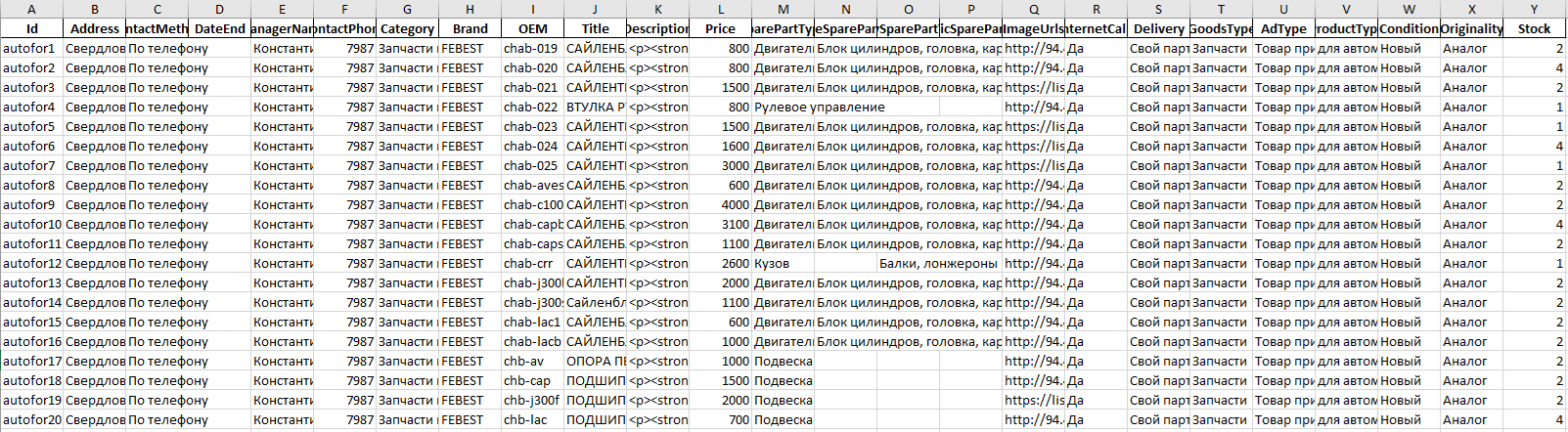
finish-avito.png в static/wiki/
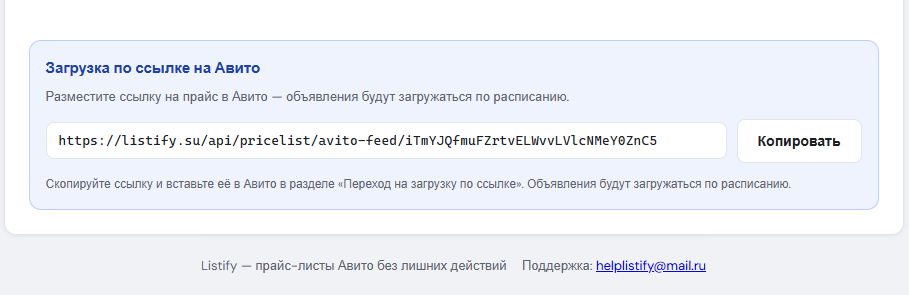
Откройте «Ссылки для автозагрузки», скопируйте URL и укажите его в Авито → загрузка по ссылке. Подробнее: автозагрузка на Авито.
avito.png в static/wiki/